Guide d'installation
Bienvenue ! Ce guide vous accompagne pas à pas dans l'installation d'Archimist. Suivez les étapes ci-dessous pour activer votre logiciel selon votre type de licence.
1. Configuration requise :
Assurez vous que vous disposez de la configuration minimum requise pour faire fonctionner la dernière version d'Archimist:
- WIndows 10 ou version ultérieure
- 4 Go de RAM,
- 300 Mo disponible sur votre disque dur,
- écran HD,
- liaison internet active.
Note : Archimist 4 n'est plus compatible avec les anciennes versions de Windows. Si vous utilisez une version de Windows antérieure à Windows 10, vous devez effectuer une mise à jour vers Windows 10 ou 11 avant d'installer Archimist 4.
Si votre accès Internet s'effectue par l'intermédiaire d'un proxy et qu'Archimist ne peut accéder à Internet vérifiez le paramétrage du proxy.
2. Installation du logiciel :
Le logiciel Archimist peut être installé dans le répertoire de votre choix à l'exception des répertoires synchronisés avec le cloud Windows.
Si vous installez Archimist dans le répertoire Programmes de Windows assurez vous de lancer archimist_setup.exe en mode administrateur. Par ailleurs, il vous faudra ouvrir au programme Archimist les droits en écriture dans le répertoire Programmes (Archimist enregistre un fichier de configuration dans son répertoire d'installation).
2.1 Installation interactive (Wizard) :
- Téléchargez la dernière version d'Archimist
- Exécutez le fichier téléchargé (archimist_setup.exe)
- Suivez les instructions qui apparaissent à l'écran
2.2 Installation en mode silencieux (batch) :
Il est possible d'installer Archimist en mode silencieux (sans wizard et sans prompt à l'écran). Pour cela:
- Téléchargez la dernière version d'Archimist
- Ouvrez une fenêtre Dos
- Déplacez vous dans le répertoire qui contient le fichier archimist_setup.exe
- Exécutez la commande suivante: archimist_setup /s nom_du_répertoire_d_installation
3. Activation par type de licence :
Lancez Archimist et sélectionnez la version que vous avez choisie
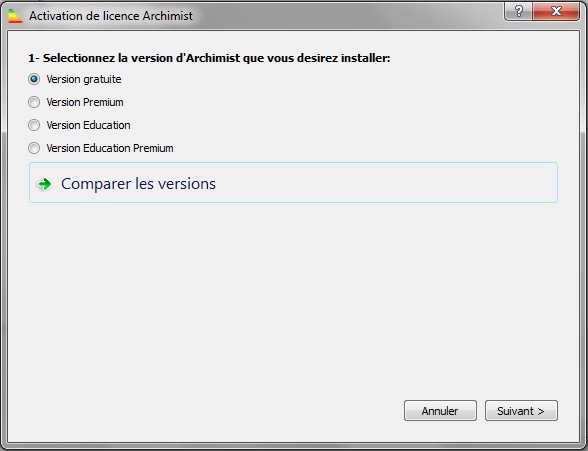
Vous pouvez comparer les caractéristiques des différentes versions en cliquant sur le lien Comparer les versions. Si vous choisissez la version
gratuite vous pourrez plus tard passer à une version payante.
3.1 Activation de la licence gratuite :
Si vous avez choisi d'installer la version gratuite, un dialogue d'identification apparaît à l'écran:
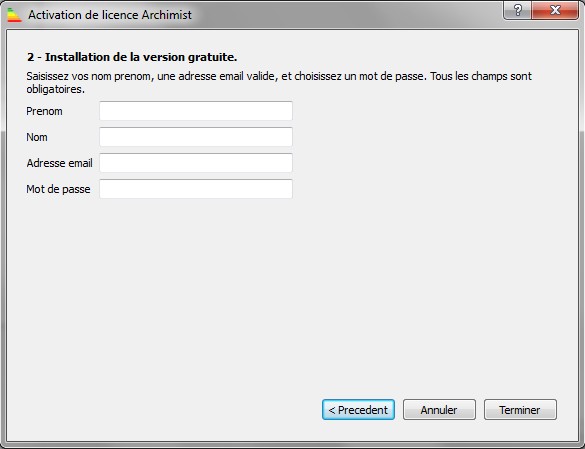
Saisissez vos noms et prénoms, ainsi que votre adresse email. Puis choisissez un mot de passe de 6 caractères au moins. Tous les champs sont obligatoires.
Cliquez sur OK pour fermer le dialogue d'identification. Ceci a pour effet d'engager la procédure de création de compte sur le serveur Archimist, qui se solde par l'envoi immédiat d'un email d'activation à l'adresse email que vous avez saisie.
Cliquez sur le lien contenu dans l'email d'activation pour activer votre compte. Archimist est désormais opérationnel.
Note:
Assurez vous que vous ne faites pas d'erreur dans la saisie de l'adresse email et que celle-ci est valide.
Si vous ne recevez pas de mail, celui-ci a probablement été intercepté par votre antivirus. Vérifiez alors le contenu du répertoire des messages interceptés.
En cas d'impossibilité d'activation automatique, envoyez un message de demande d'activation manuelle à support@archimist.com à partir de l'adresse email utilisée pour votre compte archimist.
3.2 Activation de la licence Premium :
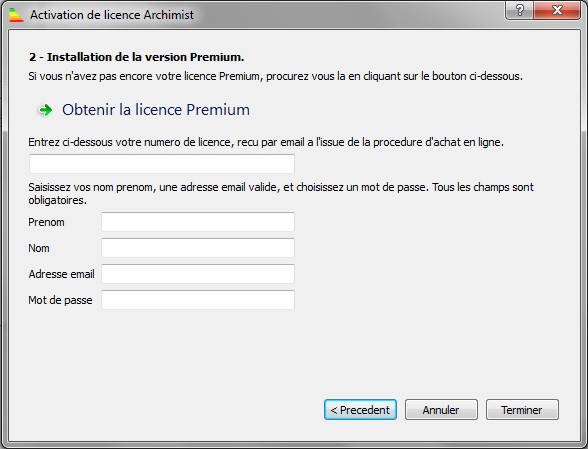
Si vous avez choisi d'installer la version Premium, vous devez fournir un numéro (ou clé) de licence Premium pour activer la version.
Cette clé peut être obtenue immédiatement en cliquant sur le lien Obtenir la licence Premium, qui vous redirige vers la page d'achat en ligne d'Archimist. Le numéro de licence vous est envoyé par email à l'issue de la procédure d'achat.
3.3 Activation de la licence Education ou Education Premium :
La procédure d'activation de la version Education est légèrement différente des précédentes car deux types de postes peuvent être installés: un poste Enseignant, désormais dénommé Administrateur ou un poste Elève, désormais dénommé Utilisateur.
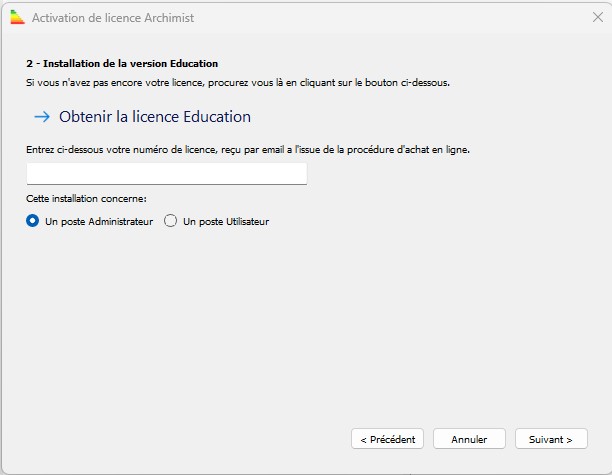
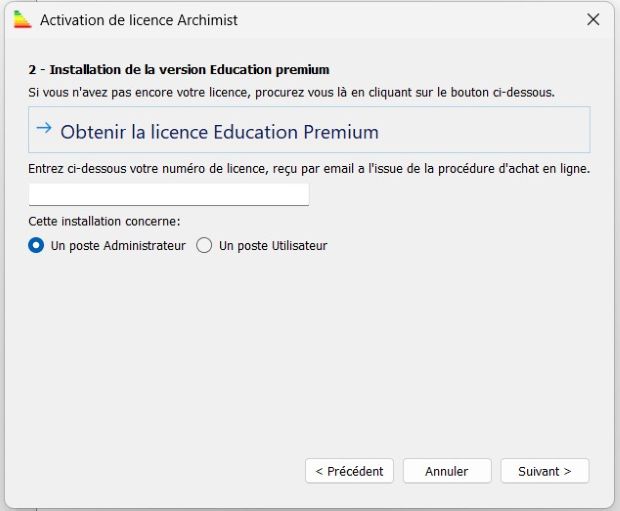
Dans les deux cas, vous devez fournir un numéro de licence Education (ou Education Premium le cas échéant).
Si vous installez un poste Administrateur, la procédure d'identification et d'activation est ensuite identique à celle de la version gratuite ou Premium.
Si vous installez un poste Utilisateur, il ne vous sera pas demandé de vous identifier, et aucun email d'activation ne sera envoyé. En effet, contrairement aux autres installations, un poste Utilisateur n'est pas dédié à une personne en particulier.
Notes:
Vous ne pourrez pas utiliser un poste Utilisateur si vous n'avez pas au préalable installé un poste Administrateur.
Vous pouvez réaffecter le poste Administrateur à un nouveau compte (email / mot de passe) en supprimant le compte qui détient actuellement la licence - voir Désinstallation du logiciel ci-dessous.
4. Gestion et maintenance du logiciel :
4.1 Changement de version :
Si vous avez installé la version gratuite et souhaitez passer à une version payante, vous pouvez le faire à tout moment en sélectionnant le menu Mon Compte / Parametres de compte d'Archimist. Le dialogue qui s'ouvre à l'écran vous permet de souscrire ou d'activer votre licence:
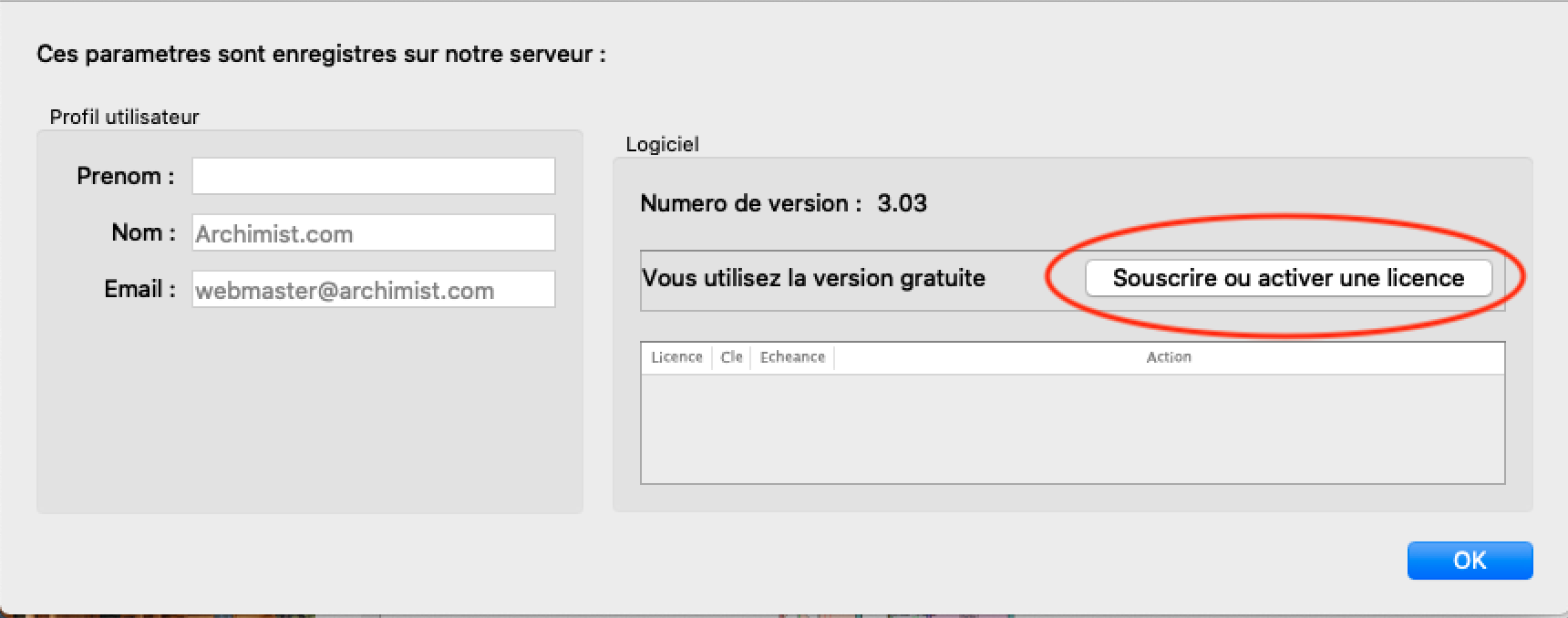
Lorsqu'aucune licence n'est souscrite un bouton s'affiche qui permet de souscrire ou d'activer un nouveau contrat. Lorsqu'une licence est présente son numéro (ou clé) ainsi que la date d'échéance de fin de contrat s'affichent dans le tableau,
accompagnés d'un ou plusieurs boutons d'action qui dépendent de l'état de la licence.
4.2 Installation sur plusieurs ordinateurs :
La licence Archimist vous permet d'installer le logiciel sur autant d'ordinateurs que vous le souhaitez. Si vous voulez retrouver vos projets en passant d'un ordinateur à un autre, il vous suffira de décliner la même identité à chaque installation (avec le même mot de passe). Si vous utilisez une version payante, la clé de licence vous sera demandée à chaque installation.
4.3 Ré-installation du logiciel :
Si, pour une raison ou une autre, vous devez ré-installer Archimist on votre PC, vous pouvez le faire dans le même répertoire que précédemment. Désinstallez le logiciel à l'aide du programme de désinstallation puis réinstallez le. De cette façon, vos paramètres d'identification seront conservés. Si ce n'est pas le cas, la procédure d'identification décrite ci-dessus sera automatiquement enclenchée. Vos projets seront récupérables si vous déclinez la même identité que précédemment (avec le même mot de passe).
4.4 Mises à jour automatiques :
Le logiciel est mis à jour automatiquement. Vous êtes informé avant l'exécution de la procédure de mise à jour qui ne nécessite en général aucune intervention de votre part.
Attention, si vous utilisez un proxy qui requiert une identification de l'utilisateur, la procédure de mise à jour automatique peut ne pas fonctionner. Dans ce cas, vous devrez télécharger la nouvelle version et la ré-installer manuellement.
4.5 Désinstallation du logiciel :
Si vous souhaitez supprimer le programme Archimist de votre PC sans supprimer votre compte Archimist sur nos serveurs, il vous suffit de lancer le programme Désinstaller Archimist à partir du menu Démarrer de Windows.
Si vous souhaitez libérer votre licence Education ou Education Premium pour la réaffecter à un nouveau compte (nouvel email / mot de passe), cliquez sur le menu Mon Compte/Supprimer mon compte du poste Administrateur. Attention, votre compte Administrateur sera supprimé de nos serveurs, ainsi que tous les modèles et comptes Utilisateurs qui y sont associés mais votre licence restera valide et affectable à un nouveau compte.
Si vous souhaitez désinstaller définitivement Archimist en supprimant votre compte et toutes les données qui y sont associées, cliquez sur le menu Mon Compte/Supprimer mon compte à partir d'Archimist, puis lancez le programme Désinstaller Archimist à partir du menu Démarrer de Windows. Attention, dans ce dernier cas la procédure est irréversible et tous vos projets seront effacés de nos serveurs.
5. Paramétrage de proxy
Si votre accès Internet s'effectue par l'intermédiaire d'un proxy et qu'Archimist ne peut accéder à Internet, assurez vous que votre proxy ne bloque pas l'accès aux serveurs d'Archimist. L'url suivante doit être accessible:
- http://archimist.com
Si Archimist ne détecte pas automatiquement la présence du proxy, créez une variable d'environnement dénommée HTTP_PROXY qui décrit l'URL de votre proxy. Pour ce faire :
- Sélectionnez Panneau de configuration, puis Système, puis Paramètres Système avancés,
- Dans le dialogue qui s'ouvre cliquez sur le bouton Variables d'environnement,
- Dans la liste des Variables Système, cliquez sur le bouton Nouvelle,
- Editez les paramètres de la variable :
Nom de la variable : HTTP_PROXY, valeur de la variable : url de votre proxy (par exemple : http://lycee.com/monproxy:8080 si votre proxy ne requiert pas d'identification, ou http://my_user:my_pass@lycee.com/monproxy:8080 si votre proxy requiert une identification). Attention à bien entrer le port d'accès de votre proxy à la place de 8080.
- Validez par OK
- Rebootez votre PC pour que la variable soit prise en compte par Windows.
1. Configuration requise :
Assurez vous que vous disposez de la configuration minimum requise pour faire fonctionner la dernière version d'Archimist:
- Linux (Toutes distributions Debian: Ubuntu, Debian, Mint, etc.)
- 4 Go de RAM,
- 300 Mo disponible sur votre disque dur,
- écran HD,
- liaison internet active.
Note : Archimist 4 nécessite une distribution Linux récente (supérieure à 16.04 LTS en ce qui concerne Ubuntu).
2. Installation du logiciel :
Contrairement à l'environnement Windows, dans lequel vous avez toute latitude pour choisir votre répertoire d'installation, Archimist sous Linux impose quelques règles:
- Vous devez disposer de droits d'administration (sudo).
- Vous avez le choix de déployer un fichier de configuration Archimist par Utilisateur (config mono) ou un fichier de configuration commun à tous les Utilisateurs de la machine Linux (config système).
- En config mono, typiquement licence Gratuite, Premium ou encore le poste Administrateur (Enseignant) de la licence Education ou Education Premium, le fichier de configuration Archimist est placé dans votre home directory :
/home/username/.config/archimist/. - En config système, typiquement le poste Utilisateur (élève ou prof) de la licence Education ou Education Premium, le fichier de configuration Archimist est placé dans un répertoire système accessible à tous:
/var/lib/archimist/.
2.1 Procédure d'installation :
- Téléchargez la dernière version d'Archimist pour Linux: archimist_4.18_amd64.deb
- Ouvrez le terminal
- Saisissez l'une ou l'autre des commandes suivantes :
sudo dpkg -i archimist_4.18_amd64.deb(config mono)sudo SYSTEM_INSTALL=1 dpkg -i archimist_4.18_amd64.deb(config système)
Une fois l'installation terminée vous devez voir apparaître l'icône Archimist dans la liste des applications.
Il n'y a pas de mise à jour automatique pour la version Linux. Lorsqu'une nouvelle version est disponible, il vous suffit de la ré-installer. Il n'est pas nécessaire de désinstaller l'ancienne version, sauf si vous voulez passer d'une config système à une config mono (voir Notes sur l'installation ci-dessous).
2.2 Désinstallation :
Archimist doit être désinstallé à partir du terminal à l'aide de la commande suivante:
sudo dpkg -r archimist
En config système, le répertoire de configuration est supprimé automatiquement.
En config mono, le fichier de configuration est conservé et pourra être utilisé suite à une réinstallation du logiciel. Pour supprimer le fichier de configuration, il faut l'effacer manuellement dans votre home directory:
rm ~/.config/archimist/config.cfg
2.3 Notes sur l'installation :
Au lancement, Archimist vérifie la présence du répertoire de configuration système /var/lib/archimist/. Si ce répertoire existe, c'est là que sera placé le fichier de configuration.
Autrement dit c'est la configuration système qui l'emporte sur toute configuration mono-utilisateur.
Il est possible de transformer une config système en config mono simplement en supprimant le répertoire de configuration système. Dans ce cas, ce sont les fichiers de configuration de chaque Utilisateur qui seront utilisés.
Pour transformer une configuration mono-utilisateur en configuration système, il suffit de relancer la commande d'installation en mode système. Dans ce cas, les fichiers de configuration individuels ne seront pas supprimés mais plus utilisés, et une nouvelle configuration système pourra être créée au lancement d'Archimist.
3. Activation par type de licence :
Identique à la procédure sous Windows.